
Mekanik sistemlerin tasarımı, sorunsuz çalışmayı sağlamak için genellikle birden fazla bileşenin entegrasyonunu içerir. Makaralı zincirler, güç aktarım sistemlerinde yaygın olarak kullanılan bu tür bileşenlerden biridir. Bu blogda, endüstride yaygın olarak kullanılan güçlü bir CAD yazılımı olan SolidWorks'te bir makaralı zincir ekleme sürecinde size rehberlik edeceğiz.
Adım 1: Yeni Bir Montaj Oluşturun
SolidWorks'ü başlatın ve yeni bir montaj belgesi oluşturun. Montaj dosyaları, eksiksiz mekanik sistemler oluşturmak için ayrı parçaları birleştirmenize olanak tanır.
Adım 2: Makaralı Zincir Bileşenlerini Seçin
Montaj dosyasını açtıktan sonra, Tasarım Kütüphanesi sekmesine gidin ve Araç Kutusu klasörünü genişletin. Araç kutusunun içinde, işlevlerine göre gruplandırılmış çeşitli bileşenler bulacaksınız. Güç Aktarımı klasörünü bulun ve Makaralı Zincir bileşenini seçin.
Adım 3: Makaralı Zinciri Montaj Parçasına Yerleştirin
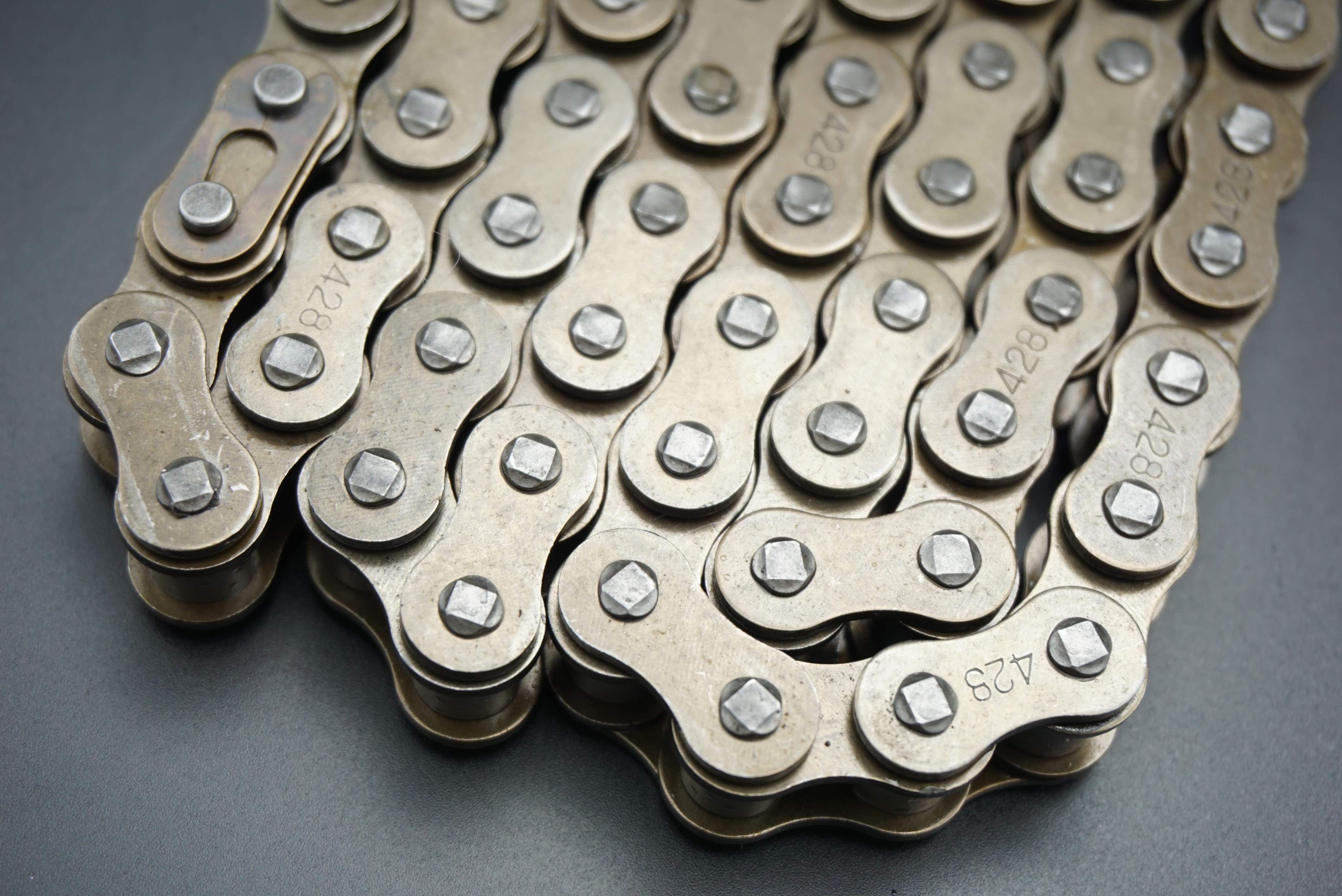
Seçili makaralı zincir bileşenini sürükleyip montaj çalışma alanına bırakın. Bir makaralı zincirin bir dizi ayrı bağlantı ve pimden oluştuğunu fark edeceksiniz.
Adım 4: Zincir uzunluğunu belirleyin
Belirli uygulamanız için doğru zincir uzunluğunu belirlemek için, zincirin sarıldığı dişliler veya kasnaklar arasındaki mesafeyi ölçün. İstenilen uzunluk belirlendikten sonra, zincir tertibatına sağ tıklayın ve Makaralı Zincir Özellik Yöneticisine erişmek için Düzenle'yi seçin.
Adım 5: Zincir Uzunluğunu Ayarlayın
Makaralı Zincir Özellik Yöneticisi'nde, Zincir Uzunluğu parametresini bulun ve istediğiniz değeri girin.
Adım 6: Zincir Yapılandırmasını Seçin
Makaralı Zincir Özellik Yöneticisi'nde, çeşitli makaralı zincir konfigürasyonları seçebilirsiniz. Bu konfigürasyonlar farklı hatve aralıklarını, makara çaplarını ve sac kalınlıklarını içerir. Uygulamanıza en uygun konfigürasyonu seçin.
Adım 7: Zincir Tipini ve Boyutunu Belirtin
Aynı PropertyManager'da, zincir tipini (örneğin ANSI Standardı veya İngiliz Standardı) ve istenen boyutu (örneğin #40 veya #60) belirtebilirsiniz. Proje gereksinimlerinize göre doğru zincir boyutunu seçtiğinizden emin olun.
Adım 8: Zincirleme Hareketi Uygulayın
Makara zincirinin hareketini simüle etmek için, Montaj araç çubuğuna gidin ve Hareket Çalışması sekmesine tıklayın. Buradan, eşleştirme referansları oluşturabilir ve zinciri tahrik eden dişlilerin veya kasnakların istenen hareketini tanımlayabilirsiniz.
Adım 9: Makaralı Zincir Tasarımını Tamamlayın
Tamamen işlevsel bir tasarım sağlamak için, montajın tüm bileşenlerini doğru uyum, boşluk ve etkileşim açısından inceleyin. Tasarımı ince ayarlamak için gerekli düzenlemeleri yapın.
Bu basit adımları izleyerek, SolidWorks kullanarak mekanik sistem tasarımınıza kolayca makaralı zincir ekleyebilirsiniz. Bu güçlü CAD yazılımı süreci basitleştirir ve doğru ve gerçekçi modeller oluşturmanızı sağlar. SolidWorks'ün kapsamlı yeteneklerinden yararlanarak, tasarımcılar ve mühendisler, güç aktarım uygulamalarında performansı ve verimliliği artırmak için makaralı zincir tasarımlarını optimize edebilirler.
Yayın tarihi: 15 Temmuz 2023