
Ngrancang sistem mekanik asring nglibatake integrasi pirang-pirang komponen kanggo njamin operasi sing lancar. Rantai rol minangka salah sawijining komponen sing akeh digunakake ing sistem transmisi daya. Ing blog iki, kita bakal nuntun sampeyan liwat proses nambahake rantai rol ing SolidWorks, piranti lunak CAD sing kuat sing akeh digunakake ing industri.
Langkah 1: Nggawe Majelis Anyar
Bukak SolidWorks lan gawe dokumen perakitan anyar. File perakitan ngidini sampeyan nggabungake bagean-bagean individu kanggo nggawe sistem mekanik sing lengkap.
Langkah 2: Pilih Komponen Rantai Rol
Kanthi file perakitan sing wis dibukak, bukak tab Design Library lan bukak folder Toolbox. Ing njero toolbox, sampeyan bakal nemokake macem-macem komponen sing dikelompokake miturut fungsi. Goleki folder Power Transmission lan pilih komponen Roller Chain.
Langkah 3: Pasang Rantai Rol menyang Rakitan
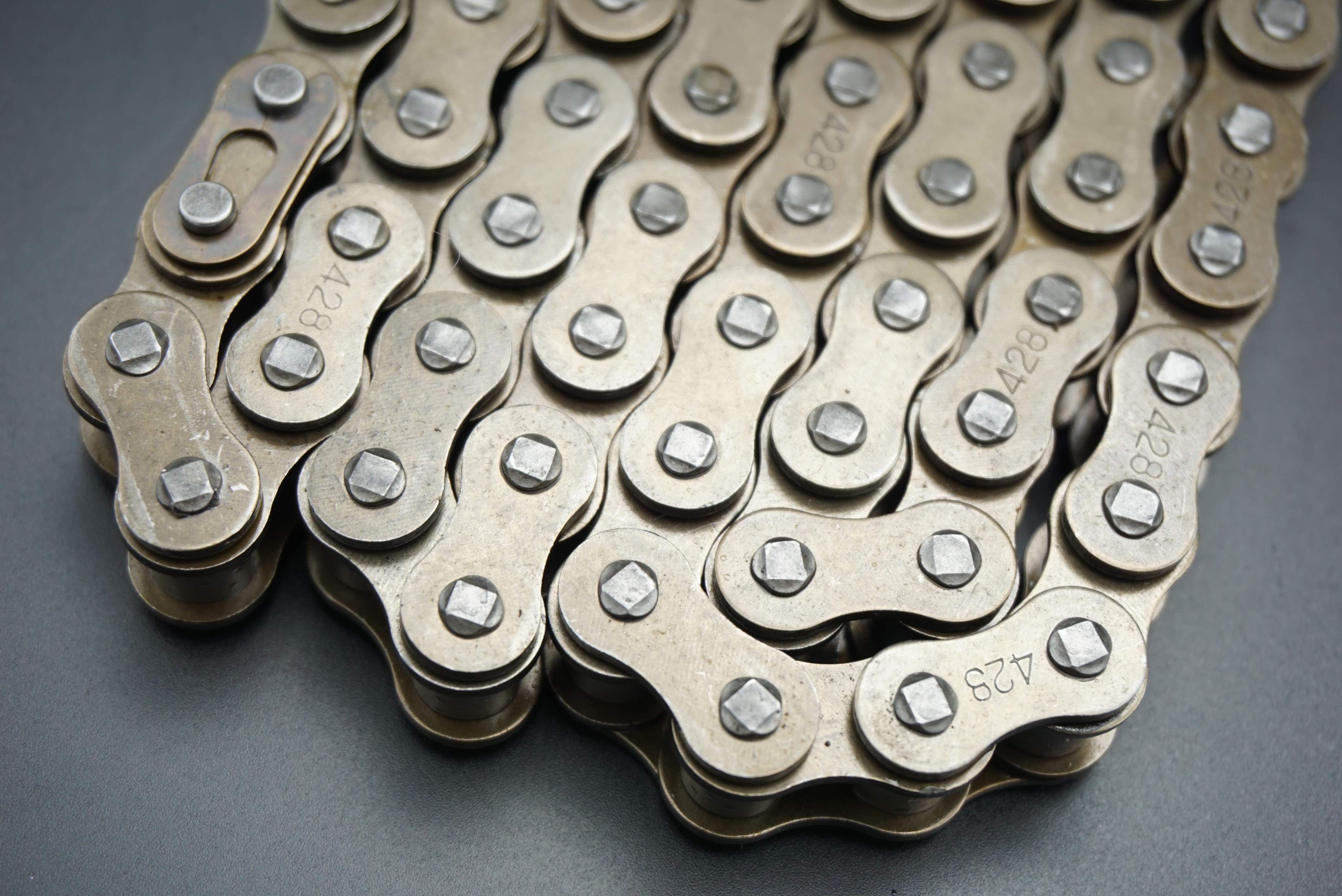
Kanthi komponen rantai rol sing dipilih, seret lan selehake menyang ruang kerja perakitan. Sampeyan bakal weruh yen rantai rol diwakili dening serangkaian pranala lan pin individu.
Langkah 4: Nemtokake dawane rantai
Kanggo nemtokake dawa rantai sing pas kanggo aplikasi khusus sampeyan, ukur jarak antarane sprocket utawa katrol ing ngendi rantai mbungkus. Sawise dawa sing dikarepake ditemtokake, klik tengen ing rakitan rantai lan pilih Edit kanggo ngakses Roller Chain PropertyManager.
Langkah 5: Nyetel Dawane Rantai
Ing Roller Chain PropertyManager, goleki parameter Chain Length lan lebokna angka sing dikarepake.
Langkah 6: Pilih Konfigurasi Rantai
Ing Roller Chain PropertyManager, sampeyan bisa milih macem-macem konfigurasi rantai rol. Konfigurasi kasebut kalebu macem-macem pitch, diameter gulungan, lan kekandelan lembaran. Pilih konfigurasi sing paling cocog karo aplikasi sampeyan.
Langkah 7: Nemtokake Jinis lan Ukuran Rantai
Ing PropertyManager sing padha, sampeyan bisa nemtokake jinis rantai (kayata ANSI Standard utawa British Standard) lan ukuran sing dikarepake (kayata #40 utawa #60). Priksa manawa sampeyan milih ukuran rantai sing tepat adhedhasar kabutuhan proyek sampeyan.
Langkah 8: Gunakake Gerakan Rantai
Kanggo simulasi gerakan rantai rol, bukak toolbar Perakitan lan klik tab Studi Gerakan. Saka kana, sampeyan bisa nggawe referensi pasangan lan nemtokake gerakan sing dikarepake saka sprocket utawa katrol sing nggerakake rantai kasebut.
Langkah 9: Rampungake Desain Rantai Rol
Kanggo njamin desain fungsional sing lengkap, priksa kabeh komponen perakitan kanggo verifikasi kesesuaian, jarak, lan interaksi sing tepat. Gawe pangaturan sing dibutuhake kanggo nyetel desain kanthi apik.
Kanthi ngetutake langkah-langkah prasaja iki, sampeyan bisa kanthi gampang nambahake rantai rol menyang desain sistem mekanik sampeyan nggunakake SolidWorks. Piranti lunak CAD sing kuat iki nyederhanakake proses kasebut lan ngidini sampeyan nggawe model sing akurat lan realistis. Nggunakake kemampuan ekstensif SolidWorks, para desainer lan insinyur pungkasane bisa ngoptimalake desain rantai rol kanggo kinerja lan efisiensi sing luwih apik ing aplikasi transmisi daya.
Wektu kiriman: 15 Juli 2023