
Механик системаларны проектлау еш кына шома эшләүне тәэмин итү өчен берничә компонентны интеграцияләүне үз эченә ала. Ролик чылбырлар - электр тапшыру системаларында киң кулланыла торган шундый компонентларның берсе. Бу блогта без сезне тармакта киң кулланыла торган көчле CAD программасы булган SolidWorks программасына ролик чылбыр өстәү процессы белән таныштырачакбыз.
1 нче адым: Яңа җыелыш төзегез
SolidWorks программасын эшләтеп җибәрегез һәм яңа җыю документын төзегез. Җыю файллары сезгә аерым детальләрне берләштереп, тулы механик системалар булдырырга мөмкинлек бирә.
2 нче адым: Ролик чылбыры компонентларын сайлагыз
Ассемблер файлы ачык булганда, Дизайн китапханәсе вкладкасына күчегез һәм "Кораллар җыелмасы" папкасын киңәйтегез. Кораллар җыелмасы эчендә сез функцияләре буенча төркемләнгән төрле компонентларны табарсыз. "Power Transmission" папкасын табыгыз һәм "Roller Chain" компонентын сайлагыз.
3 нче адым: Ролик чылбырын җыелмага урнаштырыгыз
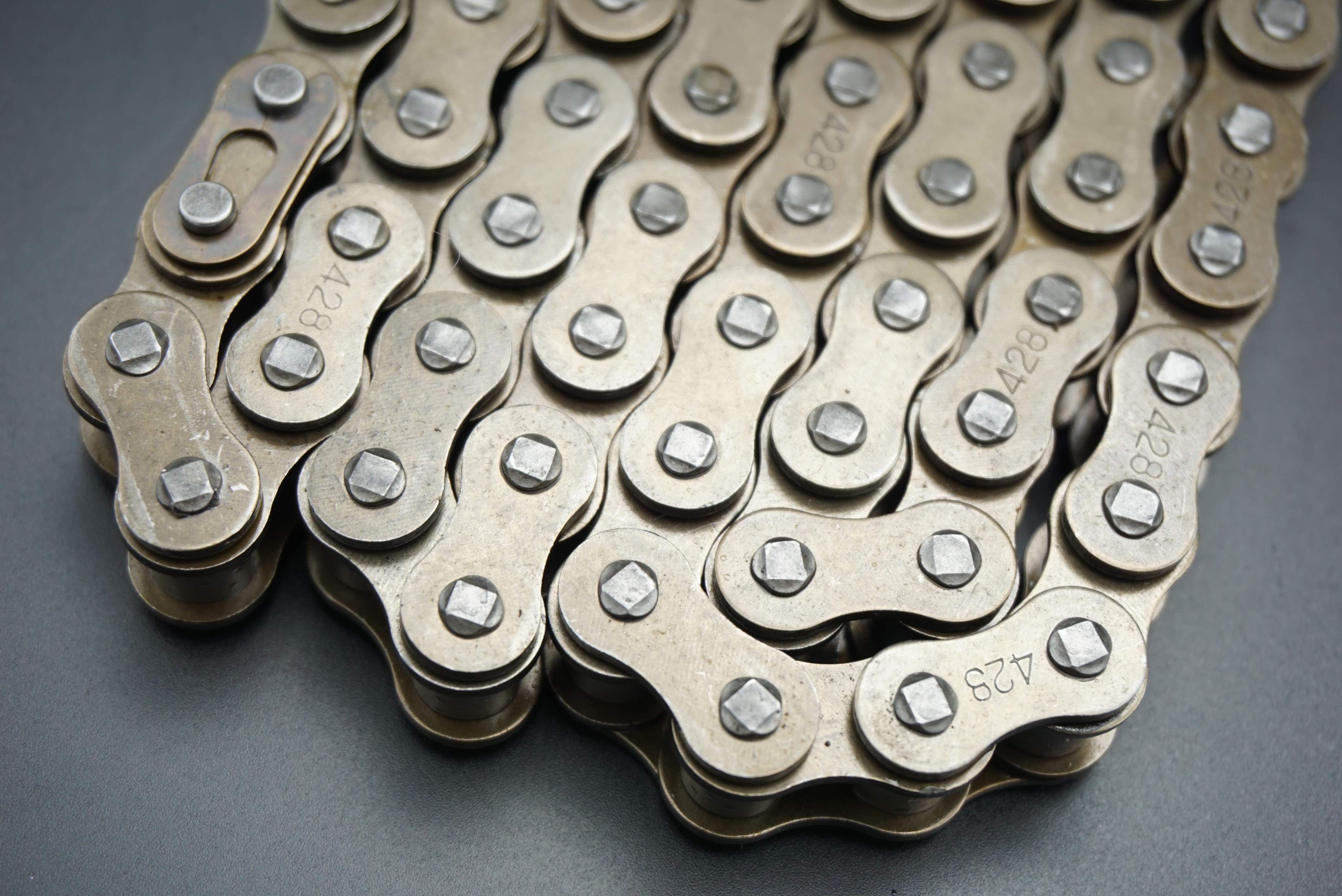
Ролик чылбыры компоненты сайланганнан соң, аны җыю эш урынына сөйрәп ташлагыз. Ролик чылбыры аерым звенолар һәм штифтлар сериясе белән күрсәтелгәнен күрерсез.
4 нче адым: Чылбыр озынлыгын билгеләгез
Сезнең конкрет кулланылышыгыз өчен дөрес чылбыр озынлыгын билгеләү өчен, чылбыр уралган урында йолдызчалар яки шкивлар арасындагы араны үлчәгез. Теләгән озынлык билгеләнгәннән соң, чылбыр җыелмасына уң төймә белән басыгыз һәм Roller Chain PropertyManager менюсына керү өчен Edit сайлагыз.
5 нче адым: Чылбыр озынлыгын көйләгез
Roller Chain PropertyManager программасында Chain Length параметрын табыгыз һәм кирәкле кыйммәтне кертегез.
6 нчы адым: Чылбыр конфигурациясен сайлагыз
Roller Chain PropertyManager программасында сез ролик чылбырларының төрле конфигурацияләрен сайлый аласыз. Бу конфигурацияләргә төрле адымнар, ролик диаметрлары һәм бит калынлыгы керә. Сезнең куллануыгызга иң туры килә торган конфигурацияне сайлагыз.
7 нче адым: Чылбыр төрен һәм зурлыгын күрсәтегез
Шул ук PropertyManager программасында сез чылбыр төрен (мәсәлән, ANSI Standard яки British Standard) һәм теләгән зурлыкны (мәсәлән, #40 яки #60) күрсәтә аласыз. Проектыгыз таләпләренә нигезләнеп, дөрес чылбыр зурлыгын сайлагыз.
8 нче адым: Чылбыр хәрәкәтен кулланыгыз
Ролик чылбырының хәрәкәтен симуляцияләү өчен, "Җыю" кораллар панеленә керегез һәм "Хәрәкәтне өйрәнү" вкладкасын басыгыз. Шуннан сез парлашу сылтамаларын булдыра аласыз һәм чылбырны хәрәкәткә китерә торган йолдызчаларның яки шкивларның теләгән хәрәкәтен билгели аласыз.
9 нчы адым: Ролик чылбыры дизайнын тәмамлагыз
Тулы функциональ дизайнны тәэмин итү өчен, комплектациянең барлык компонентларын тикшереп, дөрес урнашуын, араны һәм үзара бәйләнешне тикшерегез. Дизайнны көйләү өчен кирәкле үзгәрешләр кертегез.
Бу гади адымнарны үтәп, сез SolidWorks ярдәмендә механик системагыз дизайнына ролик чылбырын җиңел өсти аласыз. Бу көчле CAD программасы процессны гадиләштерә һәм сезгә төгәл һәм реалистик модельләр булдырырга мөмкинлек бирә. SolidWorks-ның киң мөмкинлекләрен кулланып, дизайнерлар һәм инженерлар ниһаять, электр тапшыру кушымталарында эш нәтиҗәлелеген һәм нәтиҗәлелеген арттыру өчен үзләренең ролик чылбыры дизайннарын оптимальләштерә алалар.
Бастырып чыгару вакыты: 2023 елның 15 июле