
การออกแบบระบบกลไกมักเกี่ยวข้องกับการบูรณาการส่วนประกอบหลายอย่างเพื่อให้การทำงานราบรื่น โซ่ลูกกลิ้งเป็นส่วนประกอบหนึ่งที่ใช้กันอย่างแพร่หลายในระบบส่งกำลัง ในบทความนี้ เราจะแนะนำขั้นตอนการเพิ่มโซ่ลูกกลิ้งใน SolidWorks ซึ่งเป็นซอฟต์แวร์ CAD ที่ทรงพลังและใช้กันอย่างแพร่หลายในอุตสาหกรรม
ขั้นตอนที่ 1: สร้างชุดประกอบใหม่
เริ่มใช้งาน SolidWorks และสร้างเอกสารประกอบชิ้นส่วนใหม่ ไฟล์ประกอบชิ้นส่วนช่วยให้คุณสามารถรวมชิ้นส่วนแต่ละชิ้นเข้าด้วยกันเพื่อสร้างระบบกลไกที่สมบูรณ์ได้
ขั้นตอนที่ 2: เลือกส่วนประกอบของโซ่ลูกกลิ้ง
เมื่อเปิดไฟล์ประกอบแล้ว ให้ไปที่แท็บ Design Library และขยายโฟลเดอร์ Toolbox ภายในโฟลเดอร์ Toolbox คุณจะพบส่วนประกอบต่างๆ ที่จัดกลุ่มตามฟังก์ชัน ค้นหาโฟลเดอร์ Power Transmission และเลือกส่วนประกอบ Roller Chain
ขั้นตอนที่ 3: ใส่โซ่ลูกกลิ้งเข้าไปในชุดประกอบ
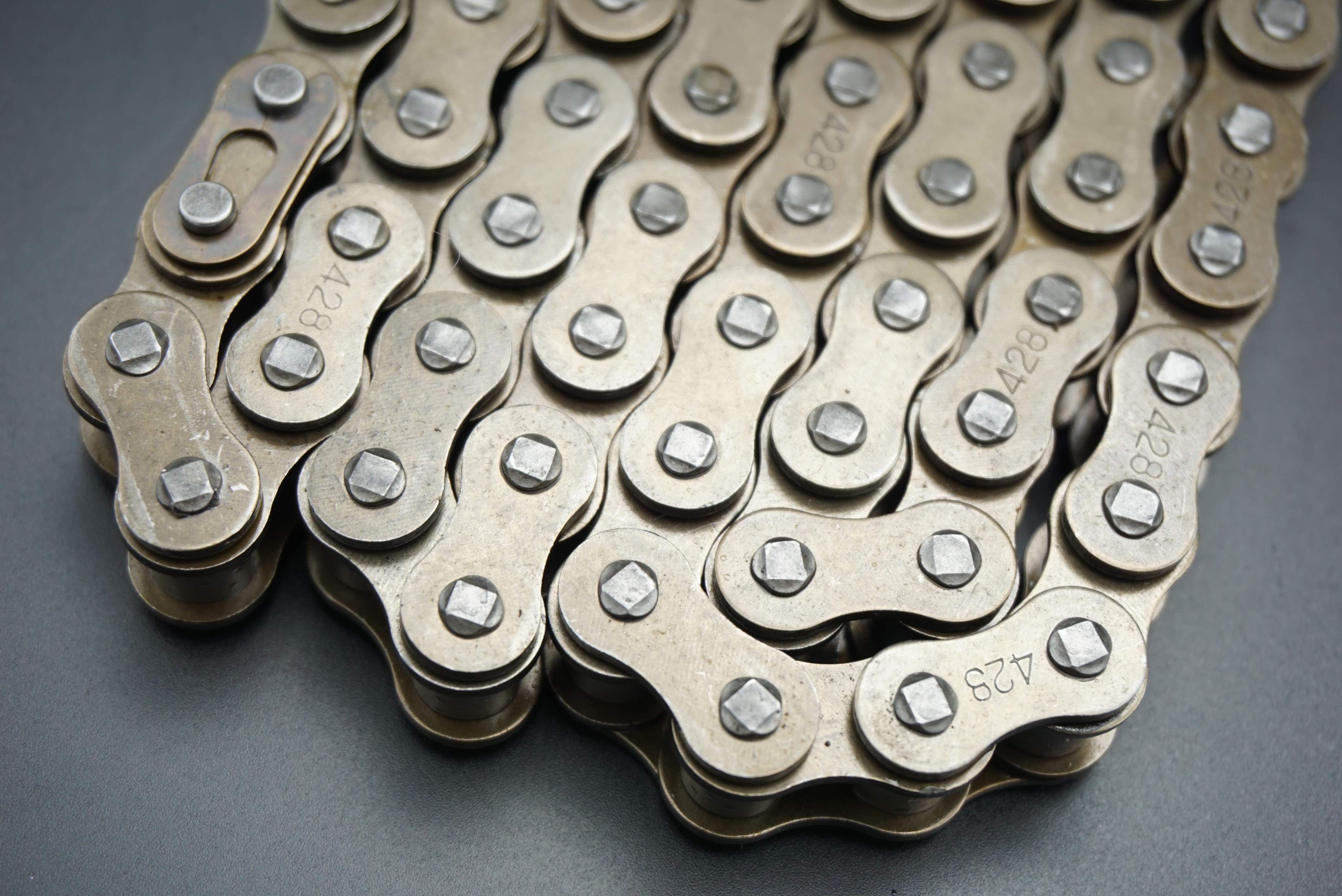
เมื่อเลือกส่วนประกอบโซ่ลูกกลิ้งแล้ว ให้ลากและวางลงในพื้นที่ทำงานประกอบ คุณจะสังเกตเห็นว่าโซ่ลูกกลิ้งนั้นแสดงด้วยข้อต่อและหมุดแต่ละชิ้น
ขั้นตอนที่ 4: กำหนดความยาวของโซ่
ในการกำหนดความยาวโซ่ที่เหมาะสมสำหรับการใช้งานเฉพาะของคุณ ให้วัดระยะห่างระหว่างเฟืองหรือรอกที่โซ่พันอยู่ เมื่อกำหนดความยาวที่ต้องการแล้ว ให้คลิกขวาที่ชุดโซ่และเลือก แก้ไข เพื่อเข้าถึงตัวจัดการคุณสมบัติโซ่ลูกกลิ้ง (Roller Chain PropertyManager)
ขั้นตอนที่ 5: ปรับความยาวโซ่
ใน Roller Chain PropertyManager ให้ค้นหาพารามิเตอร์ Chain Length และป้อนค่าที่ต้องการ
ขั้นตอนที่ 6: เลือกการกำหนดค่าโซ่
ในตัวจัดการคุณสมบัติของโซ่ลูกกลิ้ง คุณสามารถเลือกการกำหนดค่าต่างๆ ของโซ่ลูกกลิ้งได้ การกำหนดค่าเหล่านี้รวมถึงระยะห่างระหว่างลูกกลิ้ง เส้นผ่านศูนย์กลางของลูกกลิ้ง และความหนาของแผ่นโลหะที่แตกต่างกัน เลือกการกำหนดค่าที่เหมาะสมที่สุดกับงานของคุณ
ขั้นตอนที่ 7: ระบุประเภทและขนาดของโซ่
ใน PropertyManager เดียวกัน คุณสามารถระบุประเภทของโซ่ (เช่น มาตรฐาน ANSI หรือมาตรฐานอังกฤษ) และขนาดที่ต้องการ (เช่น #40 หรือ #60) โปรดตรวจสอบให้แน่ใจว่าได้เลือกขนาดโซ่ที่เหมาะสมตามความต้องการของโครงการของคุณ
ขั้นตอนที่ 8: ใช้การเคลื่อนไหวแบบลูกโซ่
ในการจำลองการเคลื่อนที่ของโซ่ลูกกลิ้ง ให้ไปที่แถบเครื่องมือประกอบ และคลิกแท็บการศึกษาการเคลื่อนที่ จากนั้น คุณสามารถสร้างการอ้างอิงการจับคู่และกำหนดการเคลื่อนที่ที่ต้องการของเฟืองหรือรอกที่ขับเคลื่อนโซ่ได้
ขั้นตอนที่ 9: ออกแบบโซ่ลูกกลิ้งให้เสร็จสมบูรณ์
เพื่อให้มั่นใจว่าการออกแบบใช้งานได้อย่างสมบูรณ์ ตรวจสอบส่วนประกอบทั้งหมดของชุดประกอบเพื่อยืนยันความพอดี ระยะห่าง และการทำงานร่วมกันที่เหมาะสม ปรับแต่งการออกแบบให้เหมาะสมยิ่งขึ้นตามความจำเป็น
ด้วยขั้นตอนง่ายๆ เหล่านี้ คุณสามารถเพิ่มโซ่ลูกกลิ้งลงในการออกแบบระบบกลไกของคุณได้อย่างง่ายดายโดยใช้ SolidWorks ซอฟต์แวร์ CAD ที่ทรงพลังนี้ช่วยลดความซับซ้อนของกระบวนการและช่วยให้คุณสร้างแบบจำลองที่แม่นยำและสมจริง การใช้ความสามารถที่ครอบคลุมของ SolidWorks ช่วยให้นักออกแบบและวิศวกรสามารถปรับปรุงการออกแบบโซ่ลูกกลิ้งของตนเพื่อประสิทธิภาพและประสิทธิผลที่ดีขึ้นในการใช้งานด้านการส่งกำลังได้ในที่สุด
วันที่โพสต์: 15 กรกฎาคม 2566