
మెకానికల్ వ్యవస్థలను రూపొందించడంలో తరచుగా సజావుగా పనిచేయడానికి బహుళ భాగాల ఏకీకరణ ఉంటుంది. రోలర్ చైన్లు పవర్ ట్రాన్స్మిషన్ వ్యవస్థలలో విస్తృతంగా ఉపయోగించబడే అటువంటి భాగాలలో ఒకటి. ఈ బ్లాగులో, పరిశ్రమలో విస్తృతంగా ఉపయోగించే శక్తివంతమైన CAD సాఫ్ట్వేర్ అయిన SolidWorksలో రోలర్ చైన్ను జోడించే ప్రక్రియ ద్వారా మేము మీకు మార్గనిర్దేశం చేస్తాము.
దశ 1: కొత్త అసెంబ్లీని సృష్టించండి
సాలిడ్వర్క్స్ను ప్రారంభించి కొత్త అసెంబ్లీ పత్రాన్ని సృష్టించండి. అసెంబ్లీ ఫైల్లు పూర్తి యాంత్రిక వ్యవస్థలను సృష్టించడానికి వ్యక్తిగత భాగాలను కలపడానికి మిమ్మల్ని అనుమతిస్తాయి.
దశ 2: రోలర్ చైన్ భాగాలను ఎంచుకోండి
అసెంబ్లీ ఫైల్ తెరిచిన తర్వాత, డిజైన్ లైబ్రరీ ట్యాబ్కు నావిగేట్ చేసి, టూల్బాక్స్ ఫోల్డర్ను విస్తరించండి. టూల్బాక్స్ లోపల మీరు ఫంక్షన్ ద్వారా సమూహం చేయబడిన వివిధ భాగాలను కనుగొంటారు. పవర్ ట్రాన్స్మిషన్ ఫోల్డర్ను కనుగొని, రోలర్ చైన్ కాంపోనెంట్ను ఎంచుకోండి.
దశ 3: అసెంబ్లీలో రోలర్ గొలుసును ఉంచండి
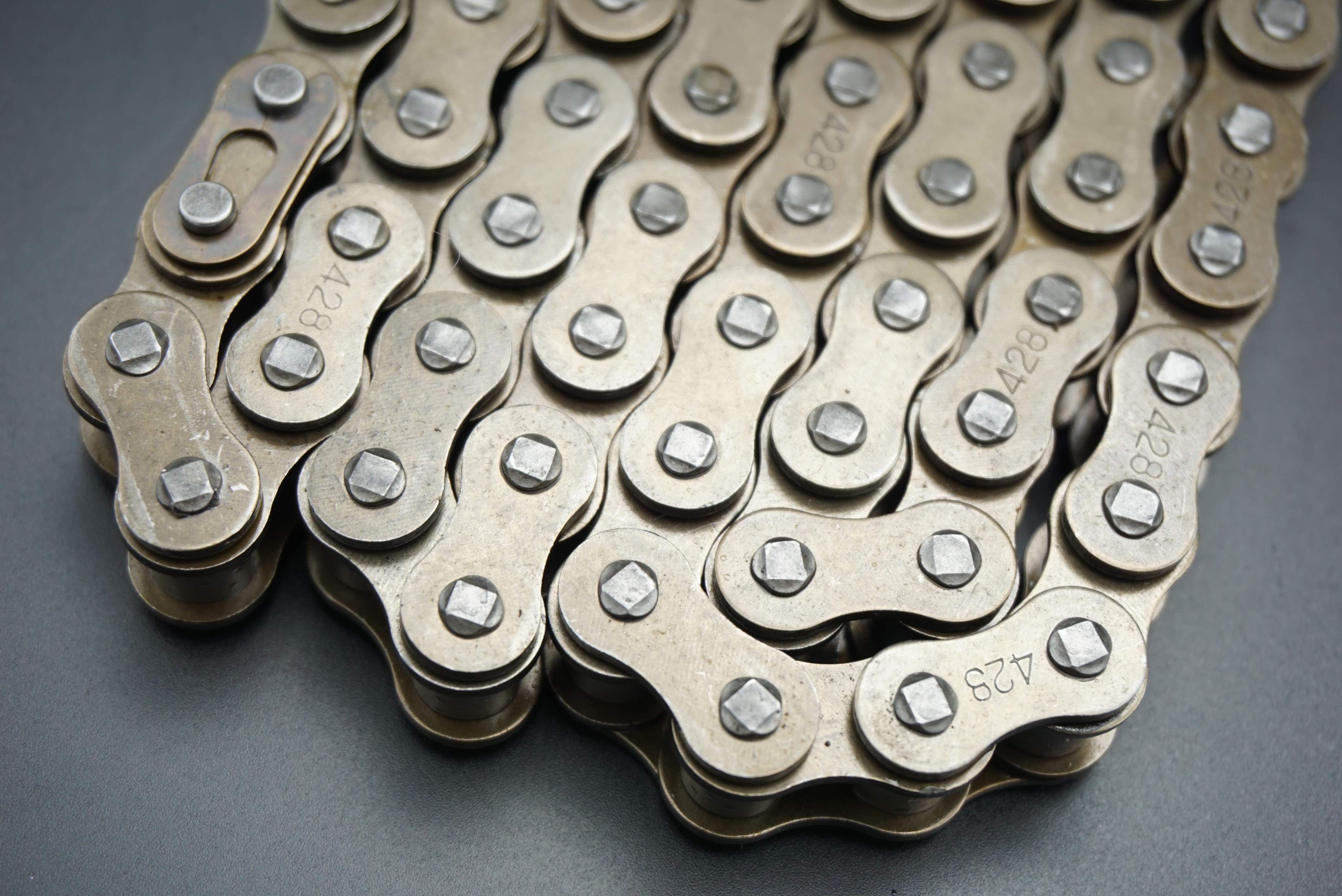
రోలర్ చైన్ కాంపోనెంట్ ఎంచుకున్న తర్వాత, దానిని అసెంబ్లీ వర్క్స్పేస్లోకి లాగి వదలండి. రోలర్ చైన్ వ్యక్తిగత లింక్లు మరియు పిన్ల శ్రేణి ద్వారా సూచించబడిందని మీరు గమనించవచ్చు.
దశ 4: గొలుసు పొడవును నిర్వచించండి
మీ నిర్దిష్ట అప్లికేషన్ కోసం సరైన గొలుసు పొడవును నిర్ణయించడానికి, గొలుసు చుట్టబడిన స్ప్రాకెట్లు లేదా పుల్లీల మధ్య దూరాన్ని కొలవండి. కావలసిన పొడవు నిర్ణయించబడిన తర్వాత, గొలుసు అసెంబ్లీపై కుడి క్లిక్ చేసి, రోలర్ చైన్ ప్రాపర్టీ మేనేజర్ను యాక్సెస్ చేయడానికి సవరించు ఎంచుకోండి.
దశ 5: గొలుసు పొడవును సర్దుబాటు చేయండి
రోలర్ చైన్ ప్రాపర్టీ మేనేజర్లో, చైన్ లెంగ్త్ పరామితిని గుర్తించి, కావలసిన విలువను నమోదు చేయండి.
దశ 6: చైన్ కాన్ఫిగరేషన్ను ఎంచుకోండి
రోలర్ చైన్ ప్రాపర్టీ మేనేజర్లో, మీరు రోలర్ చైన్ల యొక్క వివిధ కాన్ఫిగరేషన్లను ఎంచుకోవచ్చు. ఈ కాన్ఫిగరేషన్లలో వేర్వేరు పిచ్లు, రోల్ డయామీటర్లు మరియు షీట్ మందాలు ఉంటాయి. మీ అప్లికేషన్కు బాగా సరిపోయే కాన్ఫిగరేషన్ను ఎంచుకోండి.
దశ 7: చైన్ రకం మరియు పరిమాణాన్ని పేర్కొనండి
అదే PropertyManagerలో, మీరు చైన్ రకాన్ని (ANSI స్టాండర్డ్ లేదా బ్రిటిష్ స్టాండర్డ్ వంటివి) మరియు కావలసిన పరిమాణాన్ని (#40 లేదా #60 వంటివి) పేర్కొనవచ్చు. మీ ప్రాజెక్ట్ అవసరాల ఆధారంగా సరైన చైన్ సైజును ఎంచుకోవాలని నిర్ధారించుకోండి.
దశ 8: చైన్ మూవ్మెంట్ను వర్తించండి
రోలర్ చైన్ యొక్క కదలికను అనుకరించడానికి, అసెంబ్లీ టూల్బార్కి వెళ్లి మోషన్ స్టడీ ట్యాబ్పై క్లిక్ చేయండి. అక్కడ నుండి, మీరు మేట్ రిఫరెన్స్లను సృష్టించవచ్చు మరియు చైన్ను నడిపించే స్ప్రాకెట్లు లేదా పుల్లీల యొక్క కావలసిన కదలికను నిర్వచించవచ్చు.
దశ 9: రోలర్ చైన్ డిజైన్ను పూర్తి చేయండి
పూర్తి ఫంక్షనల్ డిజైన్ను నిర్ధారించడానికి, సరైన ఫిట్, క్లియరెన్స్ మరియు ఇంటరాక్షన్ను ధృవీకరించడానికి అసెంబ్లీలోని అన్ని భాగాలను తనిఖీ చేయండి. డిజైన్ను చక్కగా ట్యూన్ చేయడానికి అవసరమైన సర్దుబాట్లు చేయండి.
ఈ సరళమైన దశలను అనుసరించడం ద్వారా, మీరు SolidWorksని ఉపయోగించి మీ మెకానికల్ సిస్టమ్ డిజైన్కు రోలర్ చైన్ను సులభంగా జోడించవచ్చు. ఈ శక్తివంతమైన CAD సాఫ్ట్వేర్ ప్రక్రియను సులభతరం చేస్తుంది మరియు ఖచ్చితమైన మరియు వాస్తవిక నమూనాలను రూపొందించడానికి మిమ్మల్ని అనుమతిస్తుంది. SolidWorks యొక్క విస్తృత సామర్థ్యాలను ఉపయోగించి, డిజైనర్లు మరియు ఇంజనీర్లు చివరకు పవర్ ట్రాన్స్మిషన్ అప్లికేషన్లలో మెరుగైన పనితీరు మరియు సామర్థ్యం కోసం వారి రోలర్ చైన్ డిజైన్లను ఆప్టిమైజ్ చేయవచ్చు.
పోస్ట్ సమయం: జూలై-15-2023