
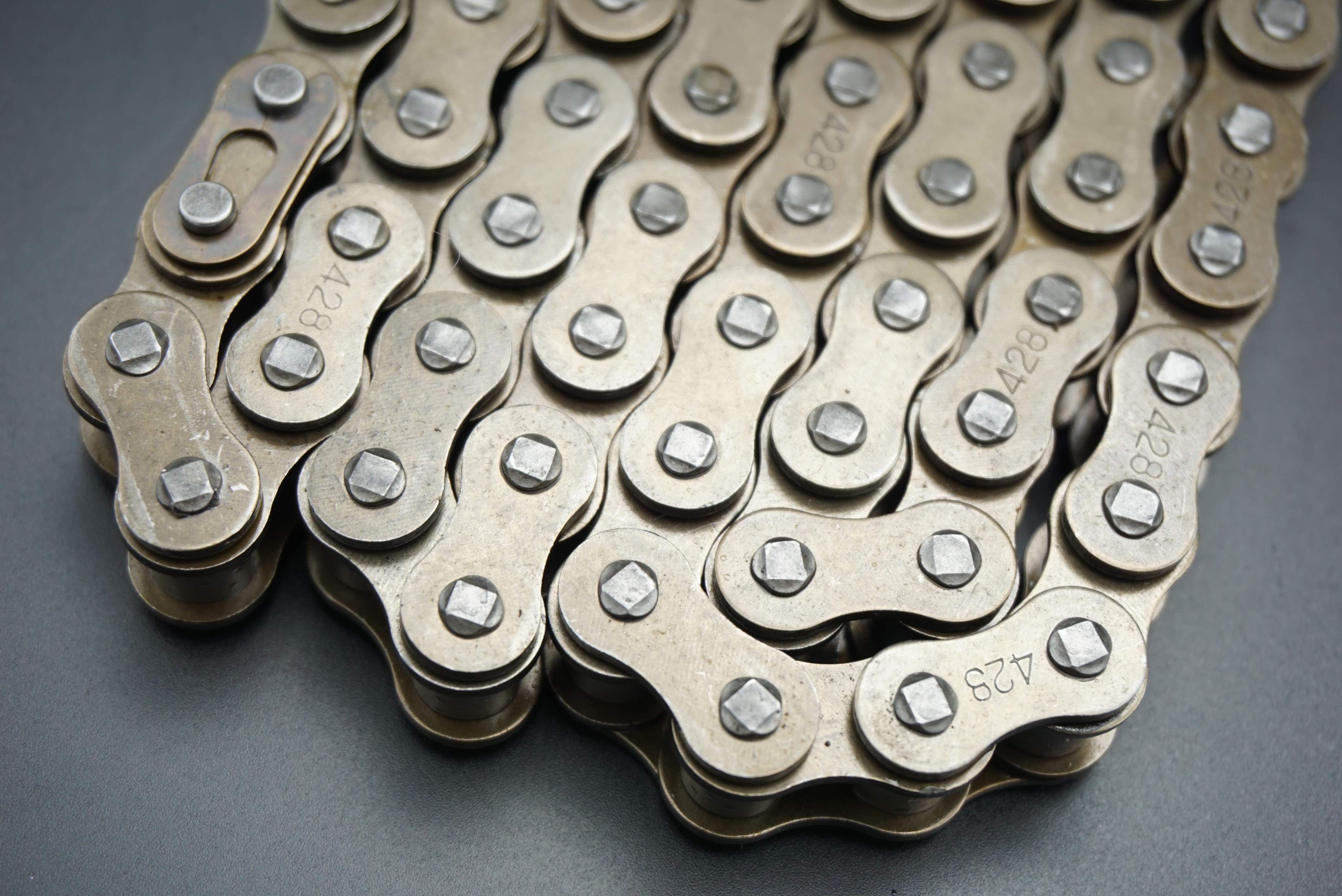
Mereka bentuk sistem mekanikal selalunya melibatkan penyepaduan pelbagai komponen untuk memastikan operasi yang lancar. Rantai penggelek adalah salah satu komponen yang digunakan secara meluas dalam sistem penghantaran kuasa. Dalam blog ini, kami akan membimbing anda melalui proses menambah rantai penggelek dalam SolidWorks, perisian CAD berkuasa yang digunakan secara meluas dalam industri.
Langkah 1: Cipta Perhimpunan Baharu
Mulakan SolidWorks dan cipta dokumen pemasangan baharu. Fail pemasangan membolehkan anda menggabungkan bahagian individu untuk mencipta sistem mekanikal yang lengkap.
Langkah 2: Pilih Komponen Rantai Penggelek
Dengan fail pemasangan terbuka, navigasi ke tab Perpustakaan Reka Bentuk dan kembangkan folder Kotak Alat. Di dalam kotak alat, anda akan menemui pelbagai komponen yang dikumpulkan mengikut fungsi. Cari folder Penghantaran Kuasa dan pilih komponen Rantai Penggulung.
Langkah 3: Letakkan Rantai Roller Ke Dalam Perhimpunan
Dengan komponen rantai penggelek dipilih, seret dan lepaskannya ke ruang kerja pemasangan. Anda akan perasan bahawa rantai penggelek diwakili oleh satu siri pautan dan pin individu.
Langkah 4: Tentukan panjang rantai
Untuk menentukan panjang rantai yang tepat untuk aplikasi khusus anda, ukur jarak antara gegancu atau takal tempat rantai melilit. Setelah panjang yang diingini ditentukan, klik kanan pada pemasangan rantai dan pilih Edit untuk mengakses Pengurus Harta Rantai Penggulung.
Langkah 5: Laraskan Panjang Rantai
Dalam Roller Chain PropertyManager, cari parameter Chain Length dan masukkan nilai yang dikehendaki.
Langkah 6: Pilih Konfigurasi Rantaian
Dalam Pengurus Hartanah Rantai Penggelek, anda boleh memilih pelbagai konfigurasi rantai penggelek. Konfigurasi ini merangkumi pic, diameter gulungan dan ketebalan kepingan yang berbeza. Pilih konfigurasi yang paling sesuai dengan aplikasi anda.
Langkah 7: Tentukan Jenis dan Saiz Rantai
Dalam PropertyManager yang sama, anda boleh menentukan jenis rantai (seperti ANSI Standard atau British Standard) dan saiz yang diingini (seperti #40 atau #60). Pastikan anda memilih saiz rantai yang betul berdasarkan keperluan projek anda.
Langkah 8: Gunakan Pergerakan Rantai
Untuk mensimulasikan gerakan rantai penggelek, pergi ke bar alat Pemasangan dan klik tab Kajian Gerakan. Dari situ, anda boleh mencipta rujukan pasangan dan menentukan gerakan yang diingini bagi gegancu atau takal yang memacu rantai.
Langkah 9: Lengkapkan Reka Bentuk Rantai Roller
Untuk memastikan reka bentuk berfungsi yang lengkap, periksa semua komponen pemasangan untuk mengesahkan kesesuaian, kelegaan dan interaksi yang betul. Buat pelarasan yang diperlukan untuk memperhalusi reka bentuk.
Dengan mengikuti langkah-langkah mudah ini, anda boleh menambah rantai penggelek dengan mudah pada reka bentuk sistem mekanikal anda menggunakan SolidWorks. Perisian CAD yang berkuasa ini memudahkan proses dan membolehkan anda mencipta model yang tepat dan realistik. Dengan menggunakan keupayaan SolidWorks yang luas, pereka dan jurutera akhirnya boleh mengoptimumkan reka bentuk rantai penggelek mereka untuk prestasi dan kecekapan yang lebih baik dalam aplikasi penghantaran kuasa.
Masa siaran: 15 Julai 2023