
기계 시스템을 설계할 때는 원활한 작동을 위해 여러 구성 요소를 통합하는 경우가 많습니다. 롤러 체인은 동력 전달 시스템에 널리 사용되는 구성 요소 중 하나입니다. 이 블로그에서는 업계에서 널리 사용되는 강력한 CAD 소프트웨어인 SolidWorks에서 롤러 체인을 추가하는 과정을 안내해 드리겠습니다.
1단계: 새 어셈블리 생성
SolidWorks를 실행하고 새 어셈블리 문서를 생성하십시오. 어셈블리 파일을 사용하면 개별 부품을 조합하여 완전한 기계 시스템을 만들 수 있습니다.
2단계: 롤러 체인 구성 요소 선택
어셈블리 파일을 연 상태에서 디자인 라이브러리 탭으로 이동하여 툴박스 폴더를 확장합니다. 툴박스 안에는 기능별로 그룹화된 다양한 구성 요소가 있습니다. 동력 전달 폴더를 찾아 롤러 체인 구성 요소를 선택합니다.
3단계: 롤러 체인을 조립체에 넣습니다.
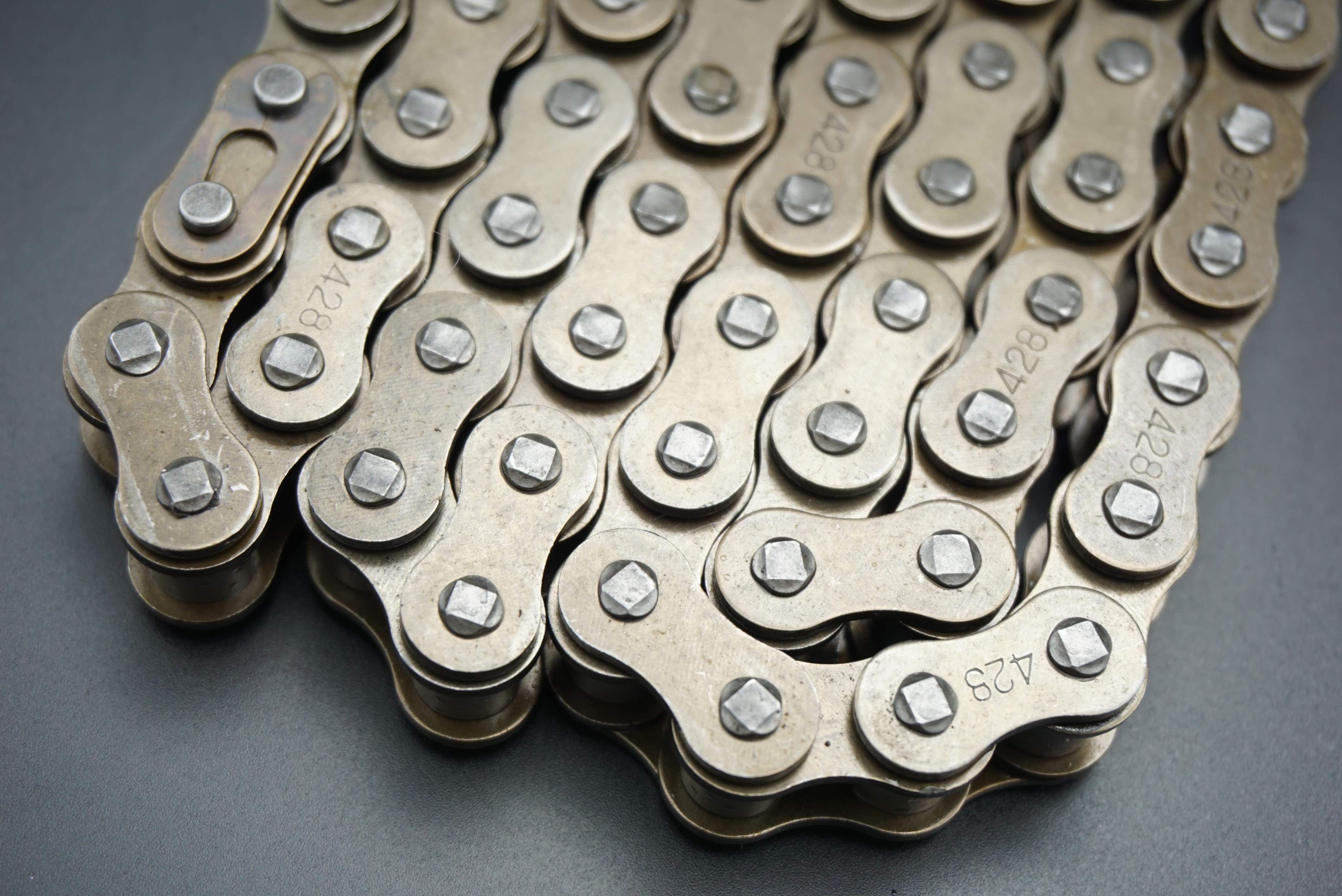
롤러 체인 구성요소를 선택한 후 어셈블리 작업 공간으로 드래그 앤 드롭합니다. 롤러 체인은 여러 개의 개별 링크와 핀으로 구성되어 있음을 알 수 있습니다.
4단계: 체인 길이를 정의합니다.
특정 용도에 맞는 체인 길이를 결정하려면 체인이 감기는 스프로킷 또는 풀리 사이의 거리를 측정하십시오. 원하는 길이를 확인했으면 체인 어셈블리를 마우스 오른쪽 버튼으로 클릭하고 [편집]을 선택하여 롤러 체인 속성 관리자에 액세스하십시오.
5단계: 체인 길이 조절
롤러 체인 속성 관리자에서 체인 길이 매개변수를 찾아 원하는 값을 입력합니다.
6단계: 체인 구성 선택
롤러 체인 속성 관리자에서는 다양한 롤러 체인 구성을 선택할 수 있습니다. 이러한 구성에는 다양한 피치, 롤 직경 및 판재 두께가 포함됩니다. 용도에 가장 적합한 구성을 선택하십시오.
7단계: 체인 종류 및 크기 지정
동일한 PropertyManager에서 체인 유형(예: ANSI 표준 또는 영국 표준)과 원하는 크기(예: #40 또는 #60)를 지정할 수 있습니다. 프로젝트 요구 사항에 따라 적절한 체인 크기를 선택하십시오.
8단계: 연쇄 운동 적용
롤러 체인의 움직임을 시뮬레이션하려면 어셈블리 툴바에서 모션 스터디 탭을 클릭합니다. 여기에서 메이트 참조를 생성하고 체인을 구동하는 스프로킷 또는 풀리의 원하는 움직임을 정의할 수 있습니다.
9단계: 롤러 체인 설계 완료
완벽한 기능 설계를 보장하기 위해 조립품의 모든 구성 요소를 검사하여 적절한 결합, 간극 및 상호 작용을 확인하십시오. 필요한 조정을 통해 설계를 미세 조정하십시오.
다음의 간단한 단계를 따르면 SolidWorks를 사용하여 기계 시스템 설계에 롤러 체인을 손쉽게 추가할 수 있습니다. 이 강력한 CAD 소프트웨어는 프로세스를 간소화하고 정확하고 사실적인 모델을 생성할 수 있도록 지원합니다. SolidWorks의 광범위한 기능을 활용하여 설계자와 엔지니어는 동력 전달 애플리케이션에서 성능과 효율성을 향상시키도록 롤러 체인 설계를 최적화할 수 있습니다.
게시 시간: 2023년 7월 15일