
ការរចនាប្រព័ន្ធមេកានិចជារឿយៗពាក់ព័ន្ធនឹងការរួមបញ្ចូលសមាសធាតុច្រើនដើម្បីធានាបាននូវប្រតិបត្តិការរលូន។ ខ្សែសង្វាក់រំកិលគឺជាសមាសធាតុមួយក្នុងចំណោមសមាសធាតុទាំងនោះដែលត្រូវបានប្រើប្រាស់យ៉ាងទូលំទូលាយនៅក្នុងប្រព័ន្ធបញ្ជូនថាមពល។ នៅក្នុងប្លក់នេះ យើងនឹងណែនាំអ្នកអំពីដំណើរការនៃការបន្ថែមខ្សែសង្វាក់រំកិលនៅក្នុង SolidWorks ដែលជាកម្មវិធី CAD ដ៏មានអានុភាពដែលត្រូវបានប្រើប្រាស់យ៉ាងទូលំទូលាយនៅក្នុងឧស្សាហកម្ម។
ជំហានទី 1: បង្កើតការជួបប្រជុំគ្នាថ្មី
ចាប់ផ្ដើម SolidWorks ហើយបង្កើតឯកសារ assembly ថ្មីមួយ។ ឯកសារ assembly អនុញ្ញាតឱ្យអ្នកផ្សំផ្នែកនីមួយៗចូលគ្នា ដើម្បីបង្កើតប្រព័ន្ធមេកានិចពេញលេញ។
ជំហានទី 2: ជ្រើសរើសគ្រឿងបន្លាស់ខ្សែសង្វាក់រំកិល
ដោយបើកឯកសារ assembly សូមចូលទៅកាន់ផ្ទាំង Design Library ហើយពង្រីកថត Toolbox។ នៅខាងក្នុង toolbox អ្នកនឹងឃើញសមាសធាតុផ្សេងៗដែលត្រូវបានដាក់ជាក្រុមតាមមុខងារ។ ស្វែងរកថត Power Transmission ហើយជ្រើសរើសសមាសធាតុ Roller Chain។
ជំហានទី 3: ដាក់ខ្សែសង្វាក់រំកិលចូលទៅក្នុងការផ្គុំ
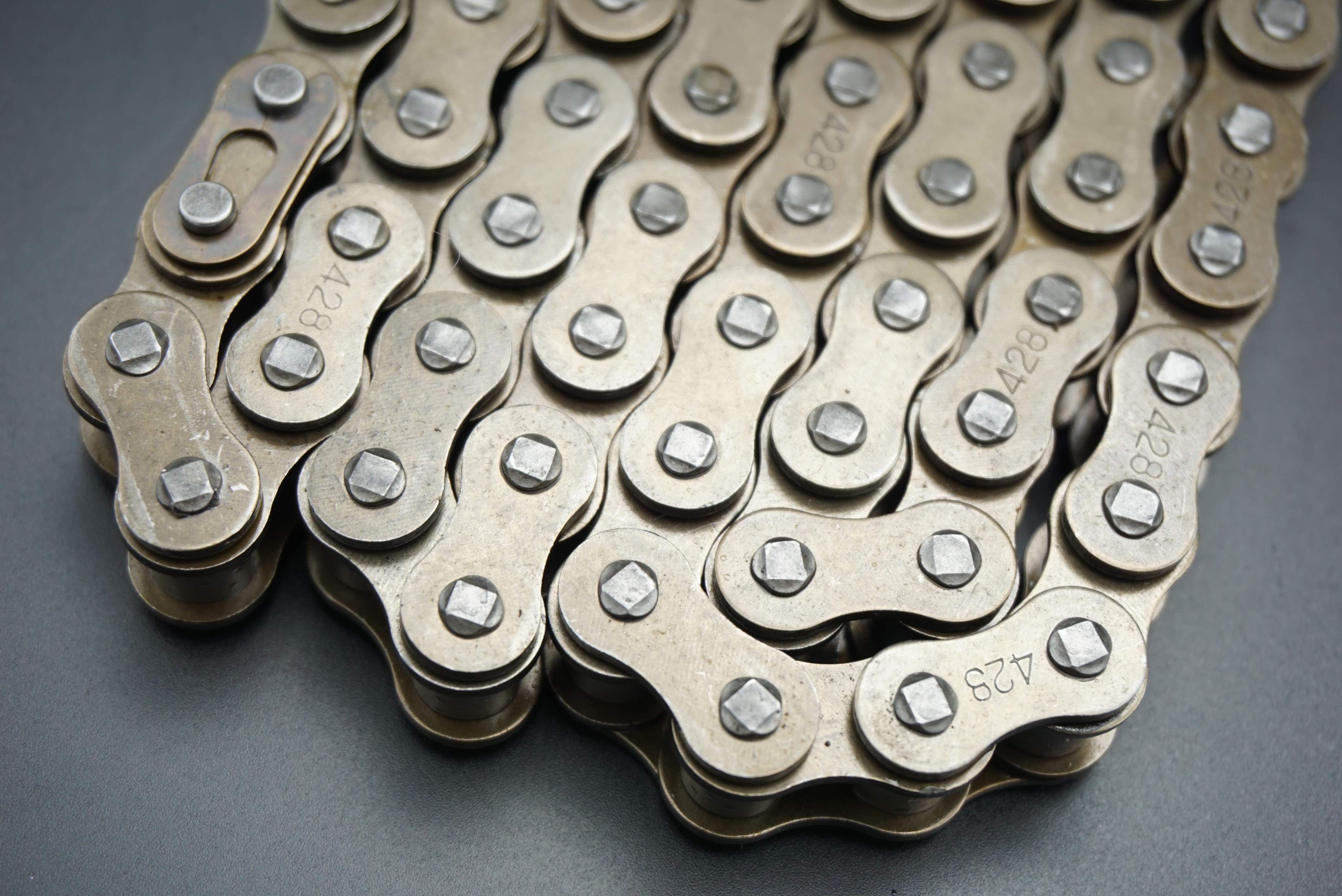
ដោយបានជ្រើសរើសសមាសធាតុខ្សែសង្វាក់រំកិល សូមអូសហើយទម្លាក់វាទៅក្នុងកន្លែងធ្វើការផ្គុំ។ អ្នកនឹងសម្គាល់ឃើញថាខ្សែសង្វាក់រំកិលត្រូវបានតំណាងដោយស៊េរីនៃតំណភ្ជាប់ និងម្ជុលនីមួយៗ។
ជំហានទី 4: កំណត់ប្រវែងខ្សែសង្វាក់
ដើម្បីកំណត់ប្រវែងខ្សែសង្វាក់ដែលត្រឹមត្រូវសម្រាប់កម្មវិធីជាក់លាក់របស់អ្នក សូមវាស់ចម្ងាយរវាង sprocket ឬ pulleys ដែលខ្សែសង្វាក់រុំ។ នៅពេលដែលប្រវែងដែលចង់បានត្រូវបានកំណត់ សូមចុចកណ្ដុរខាងស្ដាំលើការផ្គុំខ្សែសង្វាក់ ហើយជ្រើសរើស Edit ដើម្បីចូលប្រើ Roller Chain PropertyManager។
ជំហានទី 5: កែតម្រូវប្រវែងខ្សែសង្វាក់
នៅក្នុង Roller Chain PropertyManager សូមកំណត់ទីតាំងប៉ារ៉ាម៉ែត្រ Chain Length ហើយបញ្ចូលតម្លៃដែលចង់បាន។
ជំហានទី 6: ជ្រើសរើសការកំណត់រចនាសម្ព័ន្ធខ្សែសង្វាក់
នៅក្នុង Roller Chain PropertyManager អ្នកអាចជ្រើសរើសការកំណត់រចនាសម្ព័ន្ធផ្សេងៗនៃខ្សែសង្វាក់រំកិល។ ការកំណត់រចនាសម្ព័ន្ធទាំងនេះរួមមានកម្ពស់ខុសៗគ្នា អង្កត់ផ្ចិតរមូរ និងកម្រាស់សន្លឹក។ ជ្រើសរើសការកំណត់រចនាសម្ព័ន្ធដែលសាកសមបំផុតសម្រាប់កម្មវិធីរបស់អ្នក។
ជំហានទី 7: បញ្ជាក់ប្រភេទ និងទំហំខ្សែសង្វាក់
នៅក្នុង PropertyManager ដូចគ្នា អ្នកអាចបញ្ជាក់ប្រភេទខ្សែសង្វាក់ (ដូចជា ANSI Standard ឬ British Standard) និងទំហំដែលចង់បាន (ដូចជា #40 ឬ #60)។ ត្រូវប្រាកដថាជ្រើសរើសទំហំខ្សែសង្វាក់ត្រឹមត្រូវដោយផ្អែកលើតម្រូវការគម្រោងរបស់អ្នក។
ជំហានទី 8: អនុវត្តចលនាខ្សែសង្វាក់
ដើម្បីក្លែងធ្វើចលនារបស់ខ្សែសង្វាក់រំកិល សូមចូលទៅកាន់របារឧបករណ៍ Assembly ហើយចុចលើផ្ទាំង Motion Study។ ពីទីនោះ អ្នកអាចបង្កើតឯកសារយោង និងកំណត់ចលនាដែលចង់បានរបស់ sprocket ឬ pulleys ដែលបើកបរខ្សែសង្វាក់។
ជំហានទី 9: បំពេញការរចនាខ្សែសង្វាក់រំកិល
ដើម្បីធានាបាននូវការរចនាមុខងារពេញលេញ សូមត្រួតពិនិត្យសមាសធាតុទាំងអស់នៃការផ្គុំ ដើម្បីផ្ទៀងផ្ទាត់ភាពសមល្មម គម្លាត និងអន្តរកម្មត្រឹមត្រូវ។ ធ្វើការកែតម្រូវចាំបាច់ ដើម្បីកែលម្អការរចនា។
ដោយធ្វើតាមជំហានសាមញ្ញៗទាំងនេះ អ្នកអាចបន្ថែមខ្សែសង្វាក់រំកិលទៅក្នុងការរចនាប្រព័ន្ធមេកានិចរបស់អ្នកបានយ៉ាងងាយស្រួលដោយប្រើ SolidWorks។ កម្មវិធី CAD ដ៏មានអានុភាពនេះធ្វើឱ្យដំណើរការមានភាពសាមញ្ញ និងអនុញ្ញាតឱ្យអ្នកបង្កើតគំរូដែលមានភាពត្រឹមត្រូវ និងប្រាកដនិយម។ ដោយប្រើប្រាស់សមត្ថភាពយ៉ាងទូលំទូលាយរបស់ SolidWorks អ្នករចនា និងវិស្វករអាចធ្វើឱ្យការរចនាខ្សែសង្វាក់រំកិលរបស់ពួកគេប្រសើរឡើងសម្រាប់ដំណើរការ និងប្រសិទ្ធភាពប្រសើរឡើងនៅក្នុងកម្មវិធីបញ្ជូនថាមពល។
ពេលវេលាបង្ហោះ៖ ថ្ងៃទី ១៥ ខែកក្កដា ឆ្នាំ ២០២៣